Showing posts with label geektips. Show all posts

Wednesday, November 9, 2016

Tutorial Akun Instagram dan Email Kamu Aman Dari Hacker!


Hi Guys, back with your GEEK @benakribo!

Kalo kemaren gue share tips supaya kita nggak kemakan pancingan dari hacker, nah sekarang gue mau share caranya supaya akun Instagram kita aman, dan juga email yang kita pake untuk Instagram (atau socmed lainnya) juga aman. Totally secured, 99.9% approved by Benakribo.

Karena social media yang lagi ngehits banget itu Instagram, jadi gue share tips ini yang memang spesifik untuk pengguna Instagram ya. Let's get started!

Ada 2 hal yang harus kita lakukan:
- Amanin Akun Instagram.
- Amanin e-mail.

A. Amanin Akun Instagram!

1. Buat password akun Instagram lo seribet mungkin.
Yang gue saranin adalah minimal 13 karakter dengan campuran huruf gede, huruf kecil, dan angka, malah kalo bisa pake simbol sekalian. Dengan begitu, hacker yang menggunakan teknik 'brute force' atau 'mencoba segala kemungkinan password' bakalan butuh ratusan tahun buat ngebuka akun lo.

Contoh:
- 1nst4gr4mgu3p4l1ng4m4n (Nice)
- M4s1hsayangmantan (Lumayan)
- bena040895 (Bad Password)
- 040294 / tanggal lahir (Bad Password)

2. Aktifin Two-Factor Authentication
Gunanya adalah, jadi saat lo login akun Instagram, bakalan ada code berupa 6 digit yang bakalan dikirim ke nomor HP lo. Lo masukin nomornya, baru deh bisa login. Jadi kalopun passwordnya ketahuan orang lain, dia nggak akan bisa masuk kalo nggak megang HP lo. Jadi, jangan sampe HP nya ilang ya sekarang!

Caranya tinggal ke Settings > Two-Factor Authentication. Lalu pilih Require Security Code, ubah jadi ON. Nanti tinggal masukin nomor HP, terus ditest dulu HPnya aktif apa nggak.


3. Simpen Backup Codes
Nah, kalo-kalo nih amit-amit HPnya juga hilang dan akhirnya lo nggak bisa pake Two-Factor Authentication, lo bisa pake Backup Codes ini.


Isinya adalah beberapa codes yang hanya lo bisa pake 1x / code. Dipakenya juga disaat darurat aja disaat lo nggak bisa akses HP lo untuk nerima security codenya. 


Cara pertama selesai, kalo udah, sekarang dijamin Instagram lo udah lebih aman! :D


B. Amanin E-mail!

Biasanya, kalo hacker berhasil masuk ke dalam akun Instagram lo, dia bakalan langsung ganti password dan ganti email lo.

Kenapa?

Karena kalo emailnya diganti, nanti begitu lo mau login ternyata nggak bisa, dan abis itu lo klik forgot password, email untuk reset password akun Instagram elo akan masuk ke emailnya si hacker, nggak masuk lagi ke email asli lo. Disitulah saat-saat lo hanya bisa pasrah.

Sebenernya masih bisa diselamatin kalo elo bener-bener standby ngeliatin email. Karena begitu ada request ganti password, apalagi ganti email, Instagram pasti akan ngirimin email konfirmasi dulu ke elo. Kalo lo lama nggak respon, email dan password tersebut bakalan keburu diganti sama si hacker.

Okeh, anggep aja kita nggak mau kena skenario di atas tadi, sekarang cara yang paling bener adalah amanin emailnya aja.

Gimana caranya?

1. Gue saranin untuk pake Gmail. Kalo elo pake email lain, coba cari fitur yang akan gue jelaskan di sini ya, karena basically konsep security-nya sama.

Buka email Gmail kalian > klik avatar kalian yang ada di atas kanan > klik My Account.


2. Pilih menu Sign In and Security


3. Di bagian Signing in to Google, ada yang namanya 2-Step Verification. Klik disitu.


4. Lo akan diminta untuk masukin nomor HP, nah ini mirip kayak Instagram tadi, tapi ini versi Email aja. Masukin dan nanti lo akan dikirimin code.
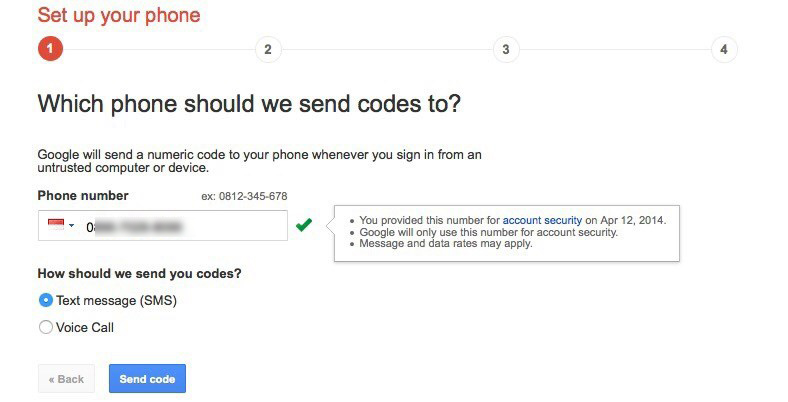

5. Kalo udah, selesai deh, sekarang setiap lo login ke Gmail, bakalan ada code yang dikirim ke HP lo, itu yang bakalan dipake untuk bisa login. Jadi pastiin HPnya selalu dibawa kemana-mana ya.

Kalo misalnya HPnya nggak ada gimana bang? Ilang juga gitu misalnya?

Ya ampun kasian amat sih ilang mulu. Ada beberapa cara sebenernya selain dapetin code tersebut via SMS.

1. Via Google Authenticator App
Ini adalah cara alternatif selain dikirimin code untuk login. Kalo pake aplikasi Google Authenticator App ini, nggak perlu pake sinyal. Tinggal buka appnya, nanti masukin code yang ada disitu yang bakalan ngerefresh setiap 10 detik. Cara pakenya dijelasin langsung kok di situ, tinggal baca aja, download aplikasinya, scan QR-codenya.


2. Via Google App
Ini juga cara alternatif untuk login ke Gmail lo. Cuma butuh sinyal. Jadi caranya tinggal aktifin aja Google Prompt di halaman 2-step verification tadi, terus download aplikasi Google App, lalu Sign In. Nanti begitu udah diaktifin, setiap lo mau login ke Gmail, akan muncul notifikasi di HP lo, terus tinggal klik aja YES untuk login.


3. Backup Codes
Cara kerjanya sama kayak Instagram. Kalo-kalo semuanya nggak bisa diakses, caranya adalah pake Backup Codes ini sebagai pengganti password, lo akan bisa langsung login ke gmail. Tapi inget, backup codes ini cuma bisa dipake sekali, tapi codes yang dikasih sama Google ada banyak kok, dan bisa ditambah juga backup codesnya.


Oiya jangan lupa juga password emailnya harus ribet juga ya, seribet password Instagram tadi.


Yah, kira-kira begitu guys cara untuk mengamankan Akun Instagram dan Email kalian. Semoga setelah ini nggak ada lagi orang-orang yang ke-hack atau kepancing sama hacker. Kalo ada pertanyaan, boleh langsung tulis aja di komen di bawah ya. Kalo ada yang kurang juga boleh banget kalian tambahain di bawah.

Semoga tulisan ini berguna dan bermanfaat, tolong di-share ke temen-temen kalian supaya nggak kena hack. Hack itu nggak cuma kena ke orang yang followersnya banyak aja, yang followersnya sedikitpun juga bisa kena lho, jadi semuanya harus waspada ya!

Baca juga tulisan gue tentang Instagram di sini:
- Tips Akun Instagram Anti Hack
- Tips Akun Instagram Bebas Spam, Bebas Akun Jualan


Benakribo signing out,
Ha Ha Ha HATCHU!


Share:

[TIPS] Mengambil Thumbnail Video Youtube yang Sudah Dipublish


Hi guys, back with your GEEK @benakribo.

Kali ini gue mau sharing sedikit tentang sesuatu yang mungkin nggak banyak yang tau, tapi sebenernya kadang-kadang berguna banget terutama untuk kalian yang pengen update/redesign thumbnail video kalian, atau pengen ambil thumbnail video youtube kalian yang lama (mungkin ilang atau lupa taro dimana), dan diupload ulang di social media platform yang lain.

Caranya gampang banget:

1. Buka link video yang pengen kalian ambil thumbnailnya. Misalnya, video gue yang ini: https://www.youtube.com/watch?v=tnq-fZjErtg

2. Klik kanan di bagian samping video, terus klik 'view page source'


3. Abis itu kalian bakalan liat code-code yang sangat pusing. Jangan panik, santai aja, belaga ngerti aja dulu biar keren.


4. Abis itu kalian search aja (CMD+F di Mac) (Control+F di Windows) kata-kata ini: "og:image".


5. Nah lo bakalan nemuin kata tersebut dengan highlight, dan link yang ada di samping kanannya adalah link foto thumbnailnya.


6. Sekarang foto tersebut bisa lo pake dan save deh!


Semoga bermanfaat dan berguna yah!

Benakribo signing out,
Ha Ha Ha HATCHU!


Share:

Tuesday, November 1, 2016

[TIPS] Menulis Judul Video Youtube yang Tepat dan Efektif!


Hi guys, i'm your GEEK @benakribo.

Kali ini gue pengen share sedikit dari pengalaman yang udah gue punya selama bertahun-tahun di Youtube. Kali ini gue mau bahas soal menulis Judul Video.

Gue akan share beberapa hal basic, dan beberapa contoh kasus.

Basic-basic menulis judul video di YouTube:

1. Tulis judul dengan pemilihan kata yang menarik, supaya semakin membuat orang ingin klik. Tapi jangan sampai misleading content (artinya: yang ditulis di judul tidak ada di dalam konten)

Contoh:
Misalnya lo membuat sebuah video vlog liburan ke bali yang dimana lo kesana bareng sama sahabat-sahabat lo, liburan seminggu ke beberapa tempat wisata yang seru, ke pantai, snorkling, sampai bungee jumping, dengan budget yang minim banget.

Judul yang bagus seperti apa?
- VLOG Liburan Ke Bali Sama Sahabat (kurang menarik)
- BUNGEE JUMPING DI BALI! (menarik, pastiin ini jadi highlight di dalam videonya)
- Seminggu Di Bali Modal 500 Ribu! (menarik, bikin orang penasaran terutama traveler)

2. Beberapa kata pertama di awal itu sangat penting.

Kenapa?

- Kata-kata di awal judul akan more likely to be found in search daripada menaruh kata-kata terpenting di bagian belakang judul.
- Orang-orang nonton YouTube itu dari berbagai device. Ada yang mulai dari layar gede, sampe layar sekecil-kecil jempol. Kalo device kecil gitu, saat dia buka YouTube, bisa jadi judul video kalian itu kepotong dan hanya tampil beberapa kata awal aja, that's why kata-kata di awal judul itu sangat penting.

Contoh:
- Benazio Cover Sorry by Justin Bieber (oke jelas, tapi kata pentingnya di belakang); lebih baik,
- Justin Bieber - Sorry (Cover by Benakribo)

Kenapa gitu?
Karena sudah sangat jelas orang-orang akan search lagunya Justin Bieber dengan keyword pertama yaitu 'justin bieber sorry'.

3. Judul buat video series

Banyak dari Youtuber yang bikin series di channelnya. Mulai dari VLOG, series tutorial dan semacamnya, sampai berepisode-episode. Nah, ini ada tipsnya juga lho, supaya bisa lebih enak dibaca, lebih gampang dicari orang.

Contoh:
- [VLOG #23] Nonton Bareng Sama Mantan
- Nonton Bareng Mantan - VLOG #23

karena kata-kata VLOG akan berulang-ulang terus setiap video vlog yang baru, jadi lebih baik ditaroh di bagian belakang judul. Jadi tetap fokusin judul yang menarik terutama di 2-3 kata pertama.

Contoh:
- Liburan di Jogja - Episode 1
- Liburan di Jogja - Episode 2
- Liburan di Jogja - Episode 3 FINAL

Daripada kayak gitu, akan sangat boring karena judulnya sama semua, yang berubah hanya nomor episodenya doang. Belom lagi kalo yang nonton dari hp dengan layar segede jempol, bisa jadi yang keliatan cuma "Liburan di Jogja - Epi..".

Nah makanya lebih baik untuk memberi judul yang berbeda setiap video. Kalo ada nama seriesnya, taro di bagian paling belakang aja, begitu pula dengan nomor episodenya.

Tips tambahan:
- Banyak banget Youtuber yang sering pake CAPSLOCK buat judul videonya. Sepertinya ini halal diaplikasiin di YouTube, dan menurut gue memang most of the time kalo emang judul/kontennya menarik banget, akan sangat ngena banget ke penonton yang ngeliat judul tersebut dengan CAPSLOCK.

Kesimpulan:
Judul itu penting banget, perlu dipikirin bener-bener, jangan asal taro judul. Jangan sampe kalian udah bikin konten niat banget, bagus banget, tapi judul dan thumbnailnya nggak oke. Sayang banget. Menurut gue ini mempengaruhi juga isi konten kalian, that's why menurut gue STORYTELLING sangat penting. Kalo video yang kalian bikin (misalnya vlog) yang Storytellingnya sudah sangat oke, jelas, apalagi visualnya bagus. Bisa langsung aja taro highlight story dari videonya untuk dijadiin Thumbnail dan Judul.

Sepertinya segitu dulu aja sharing dari gue, ternyata lumayan panjang juga ya, hehe, nggak kerasa ini udah mau jam 12 malem dan masih mau lanjut ngedit video dulu hehe. Semoga next time bisa sharing tips lagi di forum ini.

Tips ini sesuai dengan pengalaman gue ya, kalo dirasa bermanfaat silakan dicoba, kalo ada yang kurang, yuk kita diskusiin lebih lanjut :smileyhappy:

Follow social media accounts gue supaya nggak ketinggalan update baru:
Twitter/Snapchat: @benakribo

Benakribo signing out,
Ha Ha Ha HATCHU!


Share:

Saturday, December 26, 2015

[TECH] Tips dan Trik Snapchat Secret Filters / Filter Rahasia! #Geektalks


Hi, I'm your geek, Benakribo.

Kali ini gue mau sharing tentang sebuah tips Snapchat yang mungkin saja belum kalian tau. Sebuah tips Snapchat yang unik, yaitu membuat sebuah filter sendiri. Filter warna-warni yang bisa kamu posisikan sesuai selera masing-masing.

Seperti apa caranya? Langsung saja nonton video Snapchat Secret Filters (Snapchat Filter Rahasia) dan beberapa Tips dan Trik Snapchat lainnya!


Tips Snapchat Secret Filter ini akan terlihat lebih mulus kalo digunakan di iPhone, tapi tetap bisa digunakan di Android.

Gimana komentarnya? Kalo ada request tips trik snapchat apalagi yang harus gue share? Boleh tinggalin komentar ya! #geektalks

Semoga Tips & Tricks Snapchat-nya bermanfaat! Thank you!
Ha ha ha hatchuh! *bersin teleport*

Follow social media account gue yang lain:
Snapchat, Instagram, Twitter - @benakribo

benablog.com - life journal, what's trending and everything youth need to know.

Share:

Friday, December 11, 2015

[TECH] Tips Snapchat Cara Menggunakan Fitur Lenses Terbaru


Hi, I'm your geek, Benakribo.

Sejak pertengahan tahun 2015, Snapchat semakin terkenal di Indonesia. Meskipun gue nggak tau berapa jumlah pengguna Snapchat di Indonesia, tapi gue udah sangat sering banget ketemu sama orang-orang yang kalo ada apa-apa selalu pake Snapchat. Bahkan hampir banyak sekali orang yang foto bareng gue itu pake aplikasi Snapchat, terutama anak mudanya ya pastinya.

Salah satu hal yang membuat Snapchat semakin terkenal di Indonesia adalah saat Snapchat mengeluarkan fitur terbarunya yaitu Lenses / Lensa. Jadi semacam kita bisa mengedit muka kita secara langsung, LIVE, dengan Lenses yang lucu dan unik-unik yang langsung bisa kita Snap dan kirim ke teman-teman atau simpan di My Story.

Nah, di sini gue udah bikin cara pakainya via YouTube channel gue. Juga beberapa tips Snapchat saat menggunakannya. Semoga tips Snapchatnya bermanfaat ya! Selamat nonton!

Jangan lupa klik tombol CC/Subtitle untuk bahasa indonesia!

Oiya, fitur Lenses ini belum bisa di semua smartphone. Masih lebih banyak bisa digunakan di iPhone, tapi juga banyak yang bisa kok di Android. Jadi silakan coba, dan update juga Snapchat versi terbarunya, supaya Lenses-nya semakin banyak dan juga bisa menggunakan kamera belakang, nggak cuma kamera depan aja.

Semoga info dan tips snapchat-nya bermanfaat!
Jangan lupa follow gue juga di Snapchat @benakribo untuk tips-tips lainnya!

Ha ha ha hatchuh! *bersin teleport*

Follow social media account gue yang lain:
Snapchat, Instagram, Twitter - @benakribo

benablog.com - life journal, what's trending and everything youth need to know.

Share:

Monday, November 4, 2013

Bongkar Dapur Benablog: Cara Bikin Domain .com!

Cara gampang bikin blog dengan domain .com

updated march, 12th 2014
Bongkar Dapur Benablog!
Selama ini banyak banget yang nanya-nanya tentang gimana caranya alamat website/blog biar jadi ada (dot) com nya. Sebenernya gue udah jawab sih, tapi emang agak susah kalo cuma dijelasin pake tweet atau email doang. Jadi sekarang gue mau bongkar sedikit sejarah blog gue saat alamat blog gue berubah dari yang lama ke yang baru (benablog.com).

Mungkin banyak diantara kalian yang belum punya blog, atau udah ‘pernah’ punya blog (iseng bikin atau karena tugas sekolah), tapi sekarang nggak pernah dibuka lagi, entah karena males atau bingung mau tulis apa. Nah sebelum gue mulai kasitau cara bikin alamat blog dengan .com atau .net atau yang lainnya, gue mau share

beberapa alasan kenapa kamu harus punya blog!
NUMERO UNO!
Ini juga adalah alasan pertama gue untuk bikin blog. Yaitu adalah gue suka menyimpan momen-momen indah (nggak harus indah doang sih) di dalam blog gue, jadi saat gue udah tua nanti, gue bisa ngebaca lagi kisah perjalanan hidup gue. Bacanya bisa bareng anak-anak dan cucu-cucu deh. Hehe.
NOMBOR DUA!
Blog adalah tempat yang paling tepat untuk kita berkarya! Kenapa? Karena blog itu kan basically sebuah website. Dan kita bisa taroh apaaaaaaaa aja dari mulai Cerita, Foto-foto, Animasi, Suara, sampe Video. Karena kalo kamu punya karya, jangan diumpetin, tunjukkin ke seluruh dunia supaya semua orang bisa liat dan bisa menikmati karya itu. Kamu juga bisa dapetin berbagai pendapat, saran dan kritik dari orang banyak, terutama dari temen-temen kamu sendiri!
NUMMER DREI!
Kamu bisa punya banyak kenalan baru. Bisa jadi temen baru, sahabat baru, atau mungkin pacar baru, mantan baru, sampe temen-temen bisnis! Kenapa? Karena kalo kamu ngeblognya fokus ke suatu topik tertentu, jadinya pembaca blog kamu pun juga adalah orang-orang yang memang tertarik dengan tulisan yang kamu tulis. Saat mereka kunjungin blog kamu, atau tinggal komen di blog kamu, kalian bisa tau siapa mereka dan bisa kenalan deh! Siapa tau dia juga punya blog, atau juga punya akun social media lainnya.

Seru lho kalo punya temen-temen yang minatnya sama, kalo ngobrol pasti nyambung. Dari situ bisa tumbuh ide-ide baru deh yang bisa dikerjain bareng! Limitless possibilities! :D
NUMéRO QUATRE
Banyak orang yang suka mendem-mendem perasaan. Ya kan? Kamu pasti pernah banget kayak gitu. Menulis bisa jadi salah satu solusinya lho, daripada kamu bingung mau curhat sama siapa, daripada dipendem, lebih baik dikeluarin aja dalam bentuk tulisan yang khusus kamu tulis untuk diri kamu sendiri. Private. Orang lain nggak bisa baca. Dengan begitu perasaan kamu bisa jadi lebih lega. Siapa tau bisa jadi buku kayak Habibie Ainun. :)

Nah, semoga 4 alasan tadi bisa menggetarkan hati kamu untuk bikin blog! 
benamoticons sipbenamoticons sip

Caranya bikin blog itu super duper gampang. Tinggal daftar aja ke www.blogger.com (gue pake ini) atau www.wordpress.com, atau kalo suka yang lebih simpel bisa ke www.tumblr.com. Cuma modal internet, ngetik sama klak klik klak klik, dalam beberapa menit kamu bakalan punya blog kamu sendiri ! That’s so easy, right ?!
Balik lagi ke masalah .com. Gue sering ngedapetin pertanyaan seperti ini:

“Gimana cara bikinnya? Pasti ribet ya bang?”
“Ihh punya website sendiri, udah pake .com, keren!! Gimana caranya?? Mahal yaa???”

Padahaaall…. Gampang banget! Nggak harus eksklusif atau gimana-gimana, siapa aja bisa punya! Maksud gue pake “.com” disini adalah kita punya domain sendiri. Domain artinya adalah alamat website kamu (misal: pipisberdiri.net, botaktapikribo.org, takutkecoaterbang.com).

Zaman gue dulu, alamat blog gue adalah benazio.blogspot.com. Gue pengen ilangin ‘blogspot’nya, supaya lebih keren, personal, (keliatan) serius dan biar lebih pendek aja biar orang juga nggak capek ngetiknya. Jadilah sejak tahun 2008, nama blog gue jadi www.benablog.com sampe sekarang kayak yang kamu suka baca :D
Sekarang saatnya penjelasan yang teramat jelas dari gue soal ganti domain blog khusus Blogger/Blogspot:
1. Mesti punya blog dulu (udah gue jelasin caranya di atas)
2. Daftarin domain kamu! Kalo blog gue, selama ini gue percayakan ke sebuah perusahaan Domain dan Web Hosting asli Indonesia yang namanya Qwords. Gue sendiri udah 5 tahunan sama Qwords. Kenapa Qwords? Karena bisa diandalkan. Service dan prosesnya cepet, harganya oke, dan 99.9% nggak pernah down. Intinya blog gue nyaris nggak pernah error deh.

3. Buka https://www.qwords.com/domain-name/ , lalu masukin nama domain yang kamu mau.
Qwords.com home page
4. Berdoa! Kalo ternyata tersedia, klik lanjutkan! Oiya cek juga harga domainnya, murah kok! Untuk .com, biasanya sekitar 100 ribuan aja, untuk 1 TAHUN lho. Murah! Kamu juga bisa pilih domain yang lain, nggak harus .com kok, tapi ada juga domain yang punya persyaratan sendiri untuk ngedapetinnya, contohnya .co.id. Untuk contoh ini, kita pake .com dulu ya!


5. Cek lagi pesanan kamu, kalo udah bener, klik Proceed to Checkout!

6. Selanjutnya kalo kamu belom jadi member, registrasi dulu, isi formnya yang lengkap. Nggak boleh males ya! Bentar doang kok, jangan mager hehe..


Jangan lupa di ceklis nih yang box di atas ini

 cek lagi udah bener apa belom~

submitnya di klik, jangan didiemin aja..

7. Abis di-Submit, cek email kamu! Kamu bakalan dapetin email berupa tagihan dari domain yang kamu pesen. Ada juga info nomor Invoice kamu, dan juga info tentang nomor rekening bank buat kamu transfer pembayaran kamu.


Jumlah uang yang ditransfer itu yang Total Charges (ya iyalah..)

8. Kalo udah transfer via atm/internet banking/sms banking atau apapun, sekarang saatnya kamu konfirmasi pembayaran kamu! Caranya klik aja di sini https://www.qwords.com/order-payment/ .

9. Isi formnya yang bener, jangan sampe salah isi! Tuh gue kasih contohnya. Kalo udah, tinggal tunggu email dari Qwords yang isinya kalo mereka udah terima pembayaran kamu! Cepet kok. Kalo lagi jam kerja, hanya sekitar sepuluh menitan, kamu bakalan dapet balasan.

10. Sambil nunggu balesan email, login ke http://www.blogger.com, lalu masuk ke menu Settings dari blog kamu. Klik bagian ‘Basic’, lalu isi seperti contoh yang gue kasih. Harus pake WWW ya, jangan lupa.


yang ini nih yang harus pake WWW ya.. don porget.

11. Pesan parking domain menggunakan free parking domain, jika sudah dipesan parking domain-nya, langsung aja ikutin tutorial berikut ini http://www.qwords.com/kb/2013/02/cara-pasang-blogspot-dengan-domain-sendiri/

jangan ditutup dulu tab browsernya, karena kamu bakalan butuh 2 data yg bawah itu!
12. Abis itu setelah kamu udah punya Free Domain Parking yang udah kamu daftarkan di langkah sebelumnya, kamu bisa login ke Cpanelnya (alamatnya akan di email ke kamu setelah kamu daftar Free Domain Parking). Lalu masuk ke menu Advance DNS Editor.


13. Di bagian "Add a Record", isi CNAME dengan kode seperti di gambar langkah 11. Liat contoh di bawah ini aja, kamu tinggal ganti data 'Name' sama 'CNAME' aja.


14. UDAH DEH! Biasanya mas-mas atau mbak-mbak Qwords bakalan bales yang isinya bahwa blog kamu sudah berhasil diatur sama dia. Kamu tinggal tunggu paling lama sekitar 1-4 jam, setelah itu blog kamu dengan alamat .com nya udah bisa dibuka ☺

SELAMAT! Kamu berhasil punya blog dengan domain yang kamu idam-idamkan! :D
benamoticons sipbenamoticons sip

Nanti kalo umur domain kamu udah 1 tahun, kamu akan ngedapetin email lagi dari Qwords yang ngingetin kamu untuk perpanjang domain kamu. Selanjutnya tinggal perpanjang aja deh, nggak perlu repot-repot setting ini itu lagi! Goodluck!

Kalo ada pertanyaan, silakan tulis aja di comment di bawah yaaa! ☺
Nah, kira-kira bagian dapur benablog yang mana lagi nih yang harus gue bongkar? Tinggalin pendapat kamu di comment box ya!

UPDATED

Halo semuanya, gue di sini hanya memberi tutorial awal saja, tapi kalo kalian mau tanya-tanya lebih lanjut soal domainnya, proses dan sebagainya yang mungkin udah berubah sejak pertama kali tulisan ini dipublished. Bisa langsung tanya ke pihak qwords ya. Kalo kalian buka websitenya itu langsung ada customer servicenya kok di bagian kanan bawah kalo ga salah. Biasanya dia bales kurang dari 24 jam.

Thanks!


Share: