Showing posts with label instagram. Show all posts

Tuesday, November 22, 2016

Instagram bisa LIVE VIDEO sekarang!


GILEGILEGILE! Instagram Bisa LIVE Video sekarang! Perbedaannya sama Facebook Live dan Periscope adalah, setelah kita stop LIVE, video akan langsung ilang dan nggak bisa ditonton lagi, eksklusip! Pas lagi LIVE (maksimal 1 jam), kita bisa kirim unlimited likes, liat berapa orang yang nonton dan bisa nge-pin salah satu comment biar keliatan semua orang.


Caranya tinggal slide aja ke Instagram Stories, terus slide ke pilihan LIVE. For Your Information, belum semua orang ngedapetin updatean terbaru ini. Instagram LIVE bakalan available ke semua orang dalam beberapa minggu ke depan. sekarang sudah bisa digunakan for public alias ke semua roang.


Jangan lupa TURN ON Notification IG gue supaya nggak ketinggalan update terbaru dari gue yaah! Thank you! #Geektalksbybenakribo #Geeknews

Benakribo signing out,
Ha Ha Ha HATCHU!


Share:

Wednesday, November 9, 2016

Tutorial Akun Instagram dan Email Kamu Aman Dari Hacker!


Hi Guys, back with your GEEK @benakribo!

Kalo kemaren gue share tips supaya kita nggak kemakan pancingan dari hacker, nah sekarang gue mau share caranya supaya akun Instagram kita aman, dan juga email yang kita pake untuk Instagram (atau socmed lainnya) juga aman. Totally secured, 99.9% approved by Benakribo.

Karena social media yang lagi ngehits banget itu Instagram, jadi gue share tips ini yang memang spesifik untuk pengguna Instagram ya. Let's get started!

Ada 2 hal yang harus kita lakukan:
- Amanin Akun Instagram.
- Amanin e-mail.

A. Amanin Akun Instagram!

1. Buat password akun Instagram lo seribet mungkin.
Yang gue saranin adalah minimal 13 karakter dengan campuran huruf gede, huruf kecil, dan angka, malah kalo bisa pake simbol sekalian. Dengan begitu, hacker yang menggunakan teknik 'brute force' atau 'mencoba segala kemungkinan password' bakalan butuh ratusan tahun buat ngebuka akun lo.

Contoh:
- 1nst4gr4mgu3p4l1ng4m4n (Nice)
- M4s1hsayangmantan (Lumayan)
- bena040895 (Bad Password)
- 040294 / tanggal lahir (Bad Password)

2. Aktifin Two-Factor Authentication
Gunanya adalah, jadi saat lo login akun Instagram, bakalan ada code berupa 6 digit yang bakalan dikirim ke nomor HP lo. Lo masukin nomornya, baru deh bisa login. Jadi kalopun passwordnya ketahuan orang lain, dia nggak akan bisa masuk kalo nggak megang HP lo. Jadi, jangan sampe HP nya ilang ya sekarang!

Caranya tinggal ke Settings > Two-Factor Authentication. Lalu pilih Require Security Code, ubah jadi ON. Nanti tinggal masukin nomor HP, terus ditest dulu HPnya aktif apa nggak.


3. Simpen Backup Codes
Nah, kalo-kalo nih amit-amit HPnya juga hilang dan akhirnya lo nggak bisa pake Two-Factor Authentication, lo bisa pake Backup Codes ini.


Isinya adalah beberapa codes yang hanya lo bisa pake 1x / code. Dipakenya juga disaat darurat aja disaat lo nggak bisa akses HP lo untuk nerima security codenya. 


Cara pertama selesai, kalo udah, sekarang dijamin Instagram lo udah lebih aman! :D


B. Amanin E-mail!

Biasanya, kalo hacker berhasil masuk ke dalam akun Instagram lo, dia bakalan langsung ganti password dan ganti email lo.

Kenapa?

Karena kalo emailnya diganti, nanti begitu lo mau login ternyata nggak bisa, dan abis itu lo klik forgot password, email untuk reset password akun Instagram elo akan masuk ke emailnya si hacker, nggak masuk lagi ke email asli lo. Disitulah saat-saat lo hanya bisa pasrah.

Sebenernya masih bisa diselamatin kalo elo bener-bener standby ngeliatin email. Karena begitu ada request ganti password, apalagi ganti email, Instagram pasti akan ngirimin email konfirmasi dulu ke elo. Kalo lo lama nggak respon, email dan password tersebut bakalan keburu diganti sama si hacker.

Okeh, anggep aja kita nggak mau kena skenario di atas tadi, sekarang cara yang paling bener adalah amanin emailnya aja.

Gimana caranya?

1. Gue saranin untuk pake Gmail. Kalo elo pake email lain, coba cari fitur yang akan gue jelaskan di sini ya, karena basically konsep security-nya sama.

Buka email Gmail kalian > klik avatar kalian yang ada di atas kanan > klik My Account.


2. Pilih menu Sign In and Security


3. Di bagian Signing in to Google, ada yang namanya 2-Step Verification. Klik disitu.


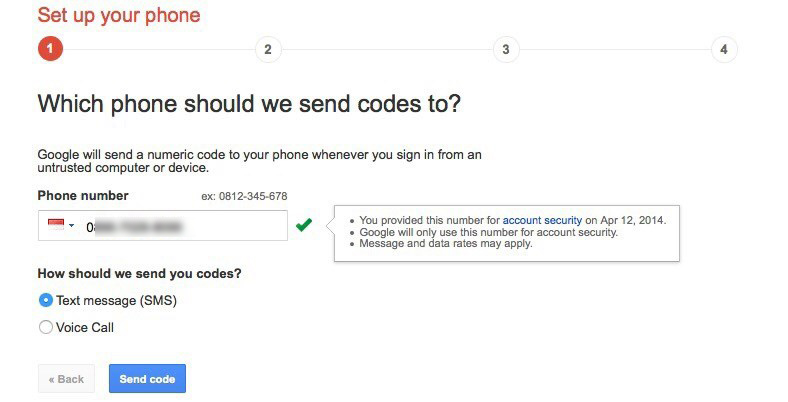
4. Lo akan diminta untuk masukin nomor HP, nah ini mirip kayak Instagram tadi, tapi ini versi Email aja. Masukin dan nanti lo akan dikirimin code.


5. Kalo udah, selesai deh, sekarang setiap lo login ke Gmail, bakalan ada code yang dikirim ke HP lo, itu yang bakalan dipake untuk bisa login. Jadi pastiin HPnya selalu dibawa kemana-mana ya.

Kalo misalnya HPnya nggak ada gimana bang? Ilang juga gitu misalnya?

Ya ampun kasian amat sih ilang mulu. Ada beberapa cara sebenernya selain dapetin code tersebut via SMS.

1. Via Google Authenticator App
Ini adalah cara alternatif selain dikirimin code untuk login. Kalo pake aplikasi Google Authenticator App ini, nggak perlu pake sinyal. Tinggal buka appnya, nanti masukin code yang ada disitu yang bakalan ngerefresh setiap 10 detik. Cara pakenya dijelasin langsung kok di situ, tinggal baca aja, download aplikasinya, scan QR-codenya.


2. Via Google App
Ini juga cara alternatif untuk login ke Gmail lo. Cuma butuh sinyal. Jadi caranya tinggal aktifin aja Google Prompt di halaman 2-step verification tadi, terus download aplikasi Google App, lalu Sign In. Nanti begitu udah diaktifin, setiap lo mau login ke Gmail, akan muncul notifikasi di HP lo, terus tinggal klik aja YES untuk login.


3. Backup Codes
Cara kerjanya sama kayak Instagram. Kalo-kalo semuanya nggak bisa diakses, caranya adalah pake Backup Codes ini sebagai pengganti password, lo akan bisa langsung login ke gmail. Tapi inget, backup codes ini cuma bisa dipake sekali, tapi codes yang dikasih sama Google ada banyak kok, dan bisa ditambah juga backup codesnya.


Oiya jangan lupa juga password emailnya harus ribet juga ya, seribet password Instagram tadi.


Yah, kira-kira begitu guys cara untuk mengamankan Akun Instagram dan Email kalian. Semoga setelah ini nggak ada lagi orang-orang yang ke-hack atau kepancing sama hacker. Kalo ada pertanyaan, boleh langsung tulis aja di komen di bawah ya. Kalo ada yang kurang juga boleh banget kalian tambahain di bawah.

Semoga tulisan ini berguna dan bermanfaat, tolong di-share ke temen-temen kalian supaya nggak kena hack. Hack itu nggak cuma kena ke orang yang followersnya banyak aja, yang followersnya sedikitpun juga bisa kena lho, jadi semuanya harus waspada ya!

Baca juga tulisan gue tentang Instagram di sini:
- Tips Akun Instagram Anti Hack
- Tips Akun Instagram Bebas Spam, Bebas Akun Jualan


Benakribo signing out,
Ha Ha Ha HATCHU!


Share:

Thursday, May 12, 2016

Apa Aja yang Berubah Selain Logo Baru Instagram? Banyak!


Instagram punya logo baru!

Hey guys, back with your #GEEK, @benakribo. Seperti yang udah pernah gue tulis di blog gue beberapa minggu lalu, Instagram ternyata bener-bener mengubah tampilannya menjadi hitam putih. Tapi ternyata, nggak cuma tampilan doang yang berubah jadi hitam putih. Ternyata logonya juga diganti! Nah, langsung aja kita liat kayak gimana sih logo barunya Instagram? Ini dia:


Jadi, awalnya Instagram bilang kalo dia pengen tampilannya menjadi lebih simpel, yaitu hitam putih, supaya saat kita scrolling-scrolling dan liat-liat postingan orang, kita jadi lebih fokus ke foto dan videonya. Jadi lebih pop-up gitu karena kan biasanya foto/video warna-warni. Jadi fix warna biru dan coklat dari Instagram udah hilang. Tapi notification likes, masih berwarna kemerah-merahan.


Tampilan saat ngedit video/foto atau saat milih filter juga berubah sedikit, jadi lebih terang dan lebih simpel.


Sekarang kita balik lagi ngomongin Logo. Mungkin kalo kita liat, bentuknya hanya seperti kamera biasa, dan berwarna rainbow. Tapi sebenernya panjang banget perjalanan Instagram untuk membentuk logo barunya dan mencari filosofi dari logo tersebut. Ini videonya:

A video posted by Instagram (@instagram) on

A video posted by Instagram (@instagram) on


Nggak cuma Instagram, aplikasi dia yang lain seperti Hyperlapse, Boomerang dan Layout juga berubah logo dengan tema yang sama.


Kalo kita liat di Instagram sekarang, banyak yang nggak suka logo baru Instagram, tapi banyak juga yang suka sama logo baru instagram. Banyak dari mereka bilang kalo logo Instagram yang lama itu udah ciri khas banget, tapi nggak sedikit juga dari mereka yang bilang logo instagram yang baru lebih simpel lebih manis dan lebih berwarna.

Nah, kalo menurut kalian gimana? Boleh banget share komentar kalian di comment form ya! Btw, kalo kalian belom dapet logo baru Instagram ini, langsung aja update Instagram ke versi yang paing baru yaitu versi 8.0.

"Kalo menurut kak Bena gimana?"

Sejujurnya gue lebih suka logo yang lama, tapi tampilannya lebih suka yang baru. Karena foto dan video jadi lebih ke-highlight daripada kebanyakan warna di dalam aplikasinya. What about you?

bye bye logo instagram yang lama..
Follow social media account gue yang lain:
Snapchat, Instagram, Twitter - @benakribo | Steller @benazio
Youtube - http://youtube.com/benazio

Benablog.com - Life Journal, Geektalks, Tips & Tricks and Videos.


Share:

Thursday, September 25, 2014

Friday, September 5, 2014

Thursday, February 20, 2014

Saturday, November 23, 2013

Saturday, September 7, 2013

Wednesday, August 21, 2013

Thursday, May 9, 2013

Sekarang Instagram bisa ngeTAG Foto!


Alright this is my first 'Tech' post! Jadi di sini gue bakalan sharing tentang hal-hal yang berbau teknologi, bukan berarti soal komputer-komputeran, tapi bisa juga soal gadget, social media, website-website seru, review, dan lain-lain. Nantinya kalo kamu mau liat semua postingan gue tentang Tech, kamu cukup pencet tombol "TECH" yang ada di bagian atas blog ini ya :)

Nah, di postingan kali ini gue mau sharing secara lengkap bangettttt tentang Instagram update-an terbaru, yaitu versi 3.5 / 3.5.1. Sepertinya setelah Instagram dibeli sama om Facebook (for $1 billion) tahun lalu, sekarang mulai ada feature yang mirip kayak Facebook, tapi di Instagram. Apa itu? Yup, di versi terbaru Instagram sekarang udah bisa 'nge-TAG' foto atau sebutannya 'Add People'.


Mau tau gimana detail lengkapnya? Click read more! :D

Update Instagram kamu!
Sebelum kita mulai ngomongin feature terbaru Instagram, mendingan kamu update dulu Instagram di iOS / Android kamu. Versi terbarunya sekarang 3.5.1, seperti foto di bawah ini


Kalo udah, coba buka Instagram, dan yaaaa penampakannya sih nggak berubah-berubah amat, yang berubah cuma di bagian Profile kita, di situ nambah satu kolom/tab baru, namanya tab 'Photos Of You', isinya orang-orang yang ngetag foto kita!


Cara Kasih Tag di Foto yang Baru Diupload
Sekarang, gimana caranya kalo mau upload foto baru terus ngetag orang-orang di dalem foto tersebut? Begini caranya, awalnya upload aja seperti biasa, terus nanti sebelum 'publish', ada pilihan "Add People.


Nah tinggal klik aja dimana aja di bagian foto tempat kamu mau ngetag orang, abis itu tinggal tulis aja namanya deh, pastiin dia adalah orang yang emang udah punya account Instagram ya! Hasilnya bakalan begini sebelum di Save.

Nah ini contoh foto yang ada 'tag' / 'people' nya.


Cara nyari foto yang ada 'tag'-nya
Saat kamu jalan-jalan di timeline Instagram, nanti kamu bakalan nemu foto yang ada icon kecil di bagian bawah kiri fotonya, seperti di bawah ini. Nah, kalo kamu klik iconnya, muncul deh nama-nama orang yang di tag. Kalo kamu klik namanya, kamu bakalan pindah ke halaman profile orang tersebut.


Cara ngetag foto yang udah published sebelumnya
Gampang banget. Kamu tinggal klik aja salah satu foto kamu dari profile kamu sendiri, terus klik icon "..." yang ada di bagian kanan bawah foto kamu. Nanti keluar banyak option, tinggal pilih aja "Add People".


Kalo salah ngetag orang, tinggal klik namanya trus klik icon X buat ngapus.

Cara menghapus tag dari foto orang lain
Kalo misalnya ada orang iseng yang doyan banget ngetag-tag-in foto kamu, kamu juga bisa apus tag dari foto dia, atau kamu bisa laporin dia karena dia orang jahat!! laporin ke polisi!!!!!! Caranya klik nama kamu di foto orang yang nge-tag-in kamu, terus pilih aja salah satu option seperti di bawah ini.


Kamu juga bisa set sendiri foto-foto di tab 'photos of you' itu secara otomatis masuk atau kamu masukin sendiri satu-persatu, caranya klik tab 'photos of you' terus klik tombol settings yang ada di bagian kanan atas foto, nanti ada pilihannya deh.


That's it.
Semoga bermanfaat, happy Instagramming!
Follow my Instagram account : @benakribo :)


Share: